Laman

Love


Tampilkan postingan dengan label Teknologi. Tampilkan semua postingan

Cara TROUBLESHOOTING KOMPUTER

Komputer sudah merupakan alat bantu yang tergolong penting saat ini, kita ambil salah satu contoh pada kegiatan perkantoran, tentunya dengan adanya komputer maka pekerjaan dapat diselesaikan dengan lebih cepat. Sebagai pengguna atau pemakai komputer tentunya kita juga pernah mengalami masalah dengan komputer. Hal tersebut dapat diakibatkan adanya kesesuaian dari komponen dasar komputer itu sendiri yang biasanya berkaitan dengan Software (perangkat lunak atau aplikasinya), Hardware (perangkat keras) atau Brainware (si pemakai komputer).

Pengertian Troubleshooting Komputer
Dalam dunia komputer, segala sesuatu masalah yang berhubungan dengan komputer disebut Troubleshooting dan timbulnya masalah dalam komputer tentu ada sebabnya. Pada kesempatan ini kita akan sedikit belajar untuk mendeteksi masalah pada komputer Anda terutama yang berhubungan dengan Hardware.
Untuk permasalahan dengan Software sebaiknya Anda lakukan pendeteksian sederhana dahulu seperti pemeriksaan file-file yang berhubungan dengan Software atau spesifikasi permintaan (requirement) dari Software. Apabila permasalahannya cukup rumit, sebaiknya Anda install ulang saja Software tersebut, karena akan terlalu rumit untuk memperbaiki sebuah Software, sedangkan untuk permasalahan dengan Brainware, penulis hanya dapat memberikan saran “istirahat dulu deh, he…”.

Teknik dalam Troubleshooting
Terdapat dua macam teknik dalam mendeteksi permasalahan dalam komputer, yaitu teknik Forward dan teknik Backward. Untuk lebih mengenal kedua teknik tersebut, ada baiknya kita bahas terlebih dahulu definisi dari masing-masing teknik tersebut.
1. Teknik Forward
Sesuai dengan namanya, maka dalam teknik ini segala macam permasalahan dideteksi semenjak awal komputer dirakit dan biasanya teknik ini hanya digunakan oleh orang-orang dealer komputer yang sering melakukan perakitan komputer. Pada teknik ini hanya dilakukan pendeteksian masalah secara sederhana dan dilakukan sebelum komputer dinyalakan (dialiri listrik). Untuk mempermudah silakan simak contoh berikut :
§ Setelah komputer selesai dirakit, maka dilakukan pemeriksaan pada semua Hardware yang telah terpasang, misalnya memeriksa hubungan dari kabel Power Supply ke soket power pada Motherboard.
§ Untuk casing ATX, kita periksa apakah kabel Power Switch sudah terpasang dengan benar.
§ dsb.

2. Teknik Backward
Hampir sama dengan teknik sebelumnya, teknik Backward adalah teknik untuk mendeteksi kesalahan pada komputer setelah komputer dinyalakan (dialiri listrik). Teknik lebih banyak digunakan karena pada umumnya permasalahan dalam komputer baru akan timbul setelah “jam terbang” komputernya sudah banyak dan ini sudah merupakan hal yang wajar. Dapat kita ambil beberapa contoh sebagai berikut :
§ Floppy Disk yang tidak dapat membaca disket dengan baik.
§ Komputer tidak mau menyala saat tombol power pada casing ditekan.
§ dsb.

Tabel Pendeteksian Masalah
Setelah penjelasan sederhana dari kedua teknik tersebut penulis akan membahas lebih dalam lagi ke teknik Backward, karena bagi pengguna komputer rumahan tentunya teknik ini lebih banyak akan digunakan ketimbang teknik Forward. Untuk lebih mempermudah dalam pendeteksian masalah pada komputer Anda, silakan simak tabel berikut :

Analisa Pengukuran
Pada tahapan ini, pendeteksian masalah dengan cara mengukur tegangan listrik pada komponen nomor 1 sampai 3. Gunakan alat bantu seperti multitester untuk mengukur tegangan yang diterima atau diberikan komponen tersebut.
Contoh : Mengukur tegangan listrik yang diterima oleh Power Supply, lalu mengukur tegangan yang diberikan oleh Power Supply ke komponen lainnya.

Analisa Suara
Pada tahapan ini pendeteksian masalah menggunakan kode suara (beep) yang dimiliki oleh BIOS dan dapat kita dengar lewat PC Speaker. Pastikan kabel PC Speaker sudah terpasang dengan baik. Kemungkinan letak permasalahan ada di komponen nomor 4 dan 5. Untuk mempermudah pengenalan kode suara tersebut, silakan simak keterangan berikut :
§ Bunyi beep pendek satu kali, artinya sistem telah melakukan proses Boot dengan baik.
§ Bunyi beep pendek 2 kali, artinya ada masalah pada konfigurasi atau seting pada CMOS.
§ Bunyi beep panjang 1 kali dan pendek 1 kali, artinya ada masalah pada Motherboard atau DRAM.
§ Bunyi beep panjang 1 kali dan pendek 2 kali, artinya ada masalah pada monitor atau VGA Card.
§ Bunyi beep panjang 1 kali dan pendek 3 kali, artinya ada masalah pada Keyboard.
§ Bunyi beep panjang 1 kali dan pendek 9 kali, artinya ada masalah pada ROM BIOS.
§ Bunyi beep panjang terus-menerus, artinya ada masalah di DRAM.
§ Bunyi beep pendek terus-menerus, artinya ada masalah penerimaan tegangan (power).
§ Pada beberapa merk Motherboard akan mengeluarkan bunyi beep beberapa kali apabila temperatur processornya terlalu tinggi (panas).
Catatan : kode bunyi beep diatas berlaku pada AWARD BIOS, untuk jenis BIOS yang lain kemungkinan memiliki kode bunyi beep yang berbeda.

Analisa Tampilan
Pada tahapan ini pendeteksian masalah cenderung lebih mudah karena letak permasalahan dapat diketahui berdasarkan pesan error yang ditampilkan di monitor. Kemungkinan letak permasalahan ada di komponen nomor 6 sampai 9.
Contoh : Pada saat komputer dinyalakan tampil pesan Keyboard Error, maka dapat dipastikan letak permasalahan hanya pada Keyboard.

Cara Cepat Mengenali Troubleshooting
§ Apabila terjadi masalah dan sistem masih memberikan tampilan pesan pada monitor atau disertai dengan bunyi beep 1 atau 2 kali, maka kemungkinan letak permasalahan ada di komponen nomor 6 sampai 9, yaitu pada Keyboard, Card I/O, Disk Drive dan Disket.
§ Apabila terjadi masalah dan sistem memberikan kode bunyi beep lebih dari 2 kali, maka kemungkinan letak permasalahan ada di komponen nomor 4 dan 5, yaitu RAM, VGA Card dan Monitor.
§ Sedangkan untuk masalah yang tidak disertai pesan pada monitor atau kode bunyi beep, kemungkinan besar letak permasalahan ada di komponen nomor 1 dan 2, yaitu Power Suplly dan Motherboard.

Dengan kedua macam teknik dalam pendeteksian maslah dalam komputer tersebut, tentunya akan lebih memperkaya pengetahuan kita di bidang komputer, jadi jika suatu saat terdapat masalah pada komputer Anda kita dapat melakukan pemeriksaan terlebih dahulu sebelum membawa ke tempat servis, kalaupun harus membawa ke tempat servis kita sudah mengerti letak permasalahannya, jadi kita tidak dibohongi oleh tukang servis yang nakal ; )
Dengan pemahaman troubleshooting komputer yang lebih dalam tentunya akan lebih mempermudah kita untuk mengetahui letak permasalahan dalam komputer dan tentunya akan lebih menyenangkan apabila kita dapat memperbaiki sendiri permasalahan tersebut. Semoga pembahasan sederhana tentang troubleshooting ini dapat bermanfaat, selamat mencoba dan terima kasih.

  • Digg
  • Del.icio.us
  • StumbleUpon
  • Reddit
  • RSS

Instalasi ubuntu

Secara garis besar, saat menginstall ubuntu kita akan melewati beberapa tahapan prainstalasi:
1. Memilih Bahasa Instalasi
2. Memilih Lokasi dan Zona Waktu
3. Memilih Keyboard
4. Melakukan Pemartisian Hardisk
5. Membuat User/Pengguna
6. Migrasi Dokumen dan Setting
7. Summary, Instalasi Grub
Booting dari cdrom
Setelah dibakar ke cdrom, kita harus booting menggunakan cdrom itu. Jika PC kita sudah diset untuk
boot ke cdrom, kita bisa menunggu sampai layar pilihan boot ubuntu menyapa kita.
Jika tidak, kita bisa menekan tombol F12 (atau sejenisnya, sesuai pesan bios) untuk mengganti pilihan
booting.
Padal ayar menu booting ubuntu, kita akan diberi beberapa pilihan:
1. Try Ubuntu..... untuk mencoba system live
2. Install Ubuntu ..... untuk menginstall ubuntu
3. Check disk..... untuk mengecek cd
4. Test memory..... untuk mengetest RAM
5. Boot from ...... untuk memboot
OS di hardiskada tambahan lagi dari rekan2 harap di share di sini yah....salam berbagi..

  • Digg
  • Del.icio.us
  • StumbleUpon
  • Reddit
  • RSS

Mempercepat Instalasi Win XP/seven7/VISTA

Sekedar berbagi pengalaman ..mohon kritik nya apabila dalam penyampaian saya tidak berkenan.........

Proses awal lakukan seperti biasanya, agan2 boot dari CD Drive agan dan lakukan formating seperti biasanya. Setelah proses format dan penyalinan pada mode DOS selesai maka PC akan restart dan akan melanjutkan proses instalasi dengan mode GUI(Graphical User Interface) atau user friendly

pada saat tampilan (gambar no 1) muncul ... tekan SHIFT+F10, yang akan memanggil Command Prompt. Pada command prompt (gambar no 2) tersebut ketik taskmgr dan tekan ENTER untuk memanggil Task Manager

Setelah Task Manager muncul agan klik pada tab bagian Processes dan cari Setup.exe dari list process tersebut. (gambar no 3)

Lalu klik kanan pada process Setup.exe tersebut, dan set Priority menjadi High (gambar no 4 )

Setelah itu tutup saja Task Manager beserta Command Prompt nya dan lihat hasilnya. Proses instalasi Windows XP agan akan bertambah cepat (tergantung kecepatan Processor) Itu saja mungkin yang bisa saya berikan .

Semoga bermanfaat.

  • Digg
  • Del.icio.us
  • StumbleUpon
  • Reddit
  • RSS

Cara pencegahan Virus shortCut

Cara Manual menghilangkan Virus shortcut


- Matikan terlebih dahulu system restore
- Matikan proses virus yg berjalan dengan Hijackthis ato cureprocess (cari aja di google) trs Kill proses "wscript.exe"


- Buka windows explorer ---> Folder Option
Centang "Show hidden files", trus hilangin juga centang "hide extention for known files" & " hide protected operating system files" yang ada dibawahnya.
- Masuk ke "my document" trus cari "database.mdb". Ini data base yang dibuat virusnya. hapus aja.
- kemudian search dengan Keyword "thumb.db; Autorun.inf" (tanpa tanda petik). Pilih advance, centang juga Search system folder, Search Hidden Files & folders.
hapus semua yang ditemukan (kecuali autorun yang emang ada hubungannya dengan software)
- Seacrh sekali lagi dengan keyword " *.lnk " (tanpa tanda petik), dan hapus semu sortcut yang berwarna kuning (biasanya bernama microsof, harry potter, new folder)
- kmungkinan virus sudah mati sekarang. Kita tinggal membersihkan registry.
- Masuk ke Run---> Regedit. Cari dan hapus "database.mdb"
nah untuk berjaga2 supaya tidak terkena lagi, masuk Run ---> msconfig--> sevices. Hilangkan centang pada opsi "shell hardware detection.

  • Digg
  • Del.icio.us
  • StumbleUpon
  • Reddit
  • RSS

Trik mempercapat koneksi mozilla firefox

Cara ini adalah cara faforit saya untuk mempercepat browsing menggunakan mozilla. Terasa memang lebih enteng setelah mozilla disetting ulang. Walaupun sebenarnya yang paling mempengaruhi kecepatan akses saat browsing adalah koneksi internet kita. Tapi setidaknya dengan menyeting (tune up) mozilla, kinerja mozila bisa menjadi lebih maksimal. Nah, bagi kalian yang koneksinya lambat bisa menggunakan cara ini. Yang udah pake speedy paket Game ga usah lagi Trik Jitu Mempercepat Browser Mozilla :

  1. Buka Mozilla.
  2. Ketikan di addres bar “about:config” (tanpa tanda patik).
  3. Scroll mouse anda kebawah dan cari “network.http.max-connections“, double klik dan masukan nilai “64“.
  4. Cari “network.http.max-connections-per-server“, double klik dan masukan nilai “21“.
  5. Cari ‘network.http.max-persistent-connections-per-server“, double klik dan masukan nilai “8“.
  6. Doube klik pada “network.http.pipelining ” menjadi “true“.
  7. Cari “network.http.pipelining.maxrequests“, double klik dan masukan nilai “100“.
  8. Double klik pada “network.http.proxy.pipelining” menjadi “true“.
  9. Langkah terakhir, klik kanan dimana saja pilih : New >> integrar >> lalu tulis “nglayout.initialpaint.delay” (tanpa tanda petik”. Kemudian masukan nilai “0“.

mudah-mudahan berguna buat agan-agan yang koneksinya tidak memuaskan, insya allah berhasil................

  • Digg
  • Del.icio.us
  • StumbleUpon
  • Reddit
  • RSS

Fungsi Masing-Masing Warna Kabel UTP

  • Orange : berfungsi untuk mengirim paket data.
  • Putih orange : berfungsi untuk mengirim paket data.
  • Hijau : berfungsi untuk mengirim paket data.
  • Putih Hijau : berfungsi untuk mengirim paket data.
  • Biru : berfungsi untuk mengirim paket suara.
  • Putih Biru : berfungsi untuk mengirim paket suara.
  • Coklat : berfungsi untuk mengirim arus DC.
  • Putih Coklat : berfungsi untuk mengirim arus DC

  • Digg
  • Del.icio.us
  • StumbleUpon
  • Reddit
  • RSS

Reset Password Windows 7

Pernah lupa password Windows 7 kamu? Sebenarnya Windows 7 memiliki fasilitas password reset disk dengan memilih Create a password disk pada pengaturan User Account. Lalu bagaimana jika tidak sempat anda membuatnya? Anda bisa gunakan trinity rescue kit.3.3 yang dibuat dengan kernel Linux untuk mereset password windows 7 anda. Hanya saja anda membutuhkan bandwith yang besar untuk mendownload file ini karena berukuran 100 MB lebih. Link untuk download saya sediakan di akhir artikel ini. Anda juga butuh media untuk boot seperti CD atau flashdisk. Jika anda ingin menggunakan flashdisk anda bisa gunakan unetbootin untuk melakukan booting melalui flashdisk.

Lihat gambar dibawah, user rhul masih memiliki password.
1 2
Kita mulai langkah-langkah untuk mereset password user diatas.
Langkah 1.
Persiapkan media boot. Burning file trinity rescue kit.3.3.iso di CD. Atau gunakan unetbootin untuk membuat booting melalui flashdisk. Lalu setting bios komputer anda untuk booting sesuai media yang kamu gunakan.
Langkah 2.
Setelah menyalakan komputer kamu, pilih Run Trinity Rescue Kit 3.3 (default) lalu tekan enter.
3
Langkah 3.
Tunggu proses hingga selesai. Lalu ketikkan winpass –u useranda. Pada contoh saya gunakan user rhul, jadi saya ketikkan winpass –u rhul, lalu tekan enter.
4
Langkah 4.
Lalu pilih lokasi partisi windows 7 di komputer kamu. Contoh pada gambar adalah /sda1/Windows. Karena cuma ada satu, jadi pilih : 1. Lalu tekan enter. Setelah itu akan diperlihatkan informasi user pada Windows 7.
5
Langkah 5.
Pada pilihan User Edit Menu, karena kita akan mereset password jadi ketikkan 1 lalu tekan enter.
6
Langkah 6.
Restart komputer anda lalu masuk ke Windows 7. Terlihat user sudah tidak memiliki password dan bisa login tanpa password.
7
Semoga Bermanfaat..
Download trinity rescue kit.3.3

  • Digg
  • Del.icio.us
  • StumbleUpon
  • Reddit
  • RSS

Membuat WAN dengan Cisco Packet Tracer


Membuat WAN dengan Cisco Packet Tracer
Peralatan yang dibutuhkan :
1.       1 PC
2.       Aplikasi Cisco Packet Tracer
Langkah-langkah  membuat WAN dengan Cisco Packet Tracer:
1.      Buat lah topologi seperti gambar di atas
2.      Konfigurasikan IP Address pada masing-masing PC
3.      Konfigurasikan IP Address Router0 seperti berikut:

Router0# conf t
Router0(config)# interface FastEthernet0/0
Router0(config-if)# ip address 10.10.1.1 255.255.255.0
Router0(config-if)# no shutdown
Router0(config-if)# interface FastEthernet1/0
Router0(config-if)# ip address 10.10.0.2 255.255.255.0
Router0(config-if)# no shutdown


Konfigurasikan IP Address Router1 seperti berikut:
Router1# conf  t
Router1(config)# interface FastEthernet0/0
Router1(config-if)# ip address 10.10.0.1 255.255.255.0
Router1(config-if)# no shutdown
Router1(config-if)# interface FastEthernet1/0
Router1(config-if)# ip address 10.11.0.1 255.255.255.0
Router1(config-if)# no shutdown
Router1(config-if)#interface FastEthernet2/0
Router1(config-if)# ip address 10.12.0.1 255.255.255.0
Router1(config-if)# no shutdown

Konfigurasikan IP Address Router2 seperti berikut:
Router2# conf  t
Router2(config)# interface FastEthernet0/0
Router2(config-if)# ip address 10.12.1.1 255.255.255.0
Router2(config-if)# no shutdown
Router2(config-if)#interface FastEthernet1/0
Router2(config-if)# ip address 10.12.0.2 255.255.255.0
Router2(config-if)# no shutdown

Konfigurasikan IP Address Router3 seperti berikut:
Router3# conf  t
Router3(config)# interface FastEthernet0/0
Router3(config-if)# ip address 10.10.2.1 255.255.255.0
Router3(config-if)# no shutdown
Router3(config-if)# interface FastEthernet1/0
Router3(config-if)# ip address 10.10.4.1 255.255.255.0
Router3(config-if)# no shutdown
Router3(config-if)# interface FastEthernet2/0
Router3(config-if)# ip address 10.10.1.2 255.255.255.0
Router3(config-if)# no shutdown

Konfigurasikan IP Address Router4 seperti berikut:
Router4# conf  t
Router4(config)# interface FastEthernet0/0
Router4(config-if)# ip address 10.11.1.1 255.255.255.0
Router4(config-if)# no shutdown
Router4(config-if)# interface FastEthernet1/0
Router4(config-if)# ip address 10.11.3.1 255.255.255.0
Router4(config-if)# no shutdown
Router4(config-if)# interface FastEthernet2/0
Router4(config-if)# ip address 10.11.0.2 255.255.255.0
Router4(config-if)# no shutdown

Konfigurasikan IP Address Router5 seperti berikut:
Router5# conf  t
Router5(config)# interface FastEthernet0/0
Router5(config-if)# ip address 10.12.2.1 255.255.255.0
Router5(config-if)# no shutdown
Router5(config-if)# interface FastEthernet1/0
Router5(config-if)# ip address 10.12.4.1 255.255.255.0
Router5(config-if)# no shutdown
Router5(config-if)# interface FastEthernet2/0
Router5(config-if)# ip address 10.12.1.2 255.255.255.0
Router5(config-if)# no shutdown

Konfigurasikan IP Address Router6 seperti berikut:
Router6# conf  t
Router6(config)# interface FastEthernet0/0
Router6(config-if)# ip address 10.10.2.2 255.255.255.0
Router6(config-if)# no shutdown
Router6(config-if)# interface FastEthernet1/0
Router6(config-if)# ip address 10.10.3.1 255.255.255.0
Router6(config-if)# no shutdown

Konfigurasikan IP Address Router7 seperti berikut:
Router7# conf t
Router7(config)# interface FastEthernet0/0
Router7(config-if)# ip address 10.10.4.2 255.255.255.0
Router7(config-if)# no shutdown
Router7(config-if)#interface FastEthernet1/0
Router7(config-if)# ip address 10.10.5.1 255.255.255.0
Router7(config-if)# no shutdown

Konfigurasikan IP Address Router8 seperti berikut:
Router8# conf  t
Router8(config)# interface FastEthernet0/0
Router8(config-if)# ip address 10.11.1.2 255.255.255.0
Router8(config-if)# no shutdown
Router8(config-if)# interface FastEthernet1/0
Router8(config-if)# ip address 10.11.2.1 255.255.255.0
Router8(config-if)# no shutdown

Konfigurasikan IP Address Router9 seperti berikut:
Router9# conf  t
Router9(config)# interface FastEthernet0/0
Router9(config-if)# ip address 10.11.3.2 255.255.255.0
Router9(config-if)# no shutdown
Router9(config-if)# interface FastEthernet1/0
Router9(config-if)#  ip address 10.11.4.1 255.255.255.0
Router9(config-if)# no shutdown

Konfigurasikan IP Address Router10  seperti berikut:
Router10# conf  t
Router10(config)# interface FastEthernet0/0
Router10(config-if)# ip address 10.12.2.2 255.255.255.0
Router10(config-if)#  no shutdown
Router10(config-if)# interface FastEthernet1/0
Router10(config-if)#  ip address 10.12.3.1 255.255.255.0
Router10(config-if)#  no shutdown

Konfigurasikan IP Address Router11 seperti berikut:
Router11# conf  t
Router11(config)# interface FastEthernet0/0
Router11(config-if)# ip address 10.12.4.2 255.255.255.0
Router11(config-if)# no shutdown
Router11(config-if)# interface FastEthernet1/0
Router11(config-if)# ip address 10.12.5.1 255.255.255.0
Router11(config-if)# no shutdown

Konfigurasikan static routing pada R1 seperti berikut:

Router1(config)# ip route 10.11.3.0 255.255.255.0 10.11.0.2
Router1(config)# ip route 10.11.4.0 255.255.255.0 10.11.0.2
Router1(config)# ip route 10.12.1.0 255.255.255.0 10.12.0.2
Router1(config)# ip route 10.12.2.0 255.255.254.0 10.12.0.2
Router1(config)# ip route 10.12.4.0 255.255.254.0 10.12.0.2

Konfigurasikan static routing pada Router 2 seperti berikut:
Router2# config t
Router2(config)# ip route 10.12.2.0 255.255.254.0 10.12.1.2
Router2(config)# ip route 10.12.4.0 255.255.254.0 10.12.1.2
Router2(config)# ip route 10.10.0.0 255.255.0.0 10.12.0.1
Router2(config)# ip route 10.11.0.0 255.255.0.0 10.12.0.1

Konfigurasikan static routing pada Router3 seperti berikut:
Router3# conf t
Router3(config)# ip route 10.10.3.0 255.255.255.0 10.10.2.2
Router3(config)# ip route 10.10.5.0 255.255.255.0 10.10.4.2
Router3(config)# ip route 10.10.0.0 255.255.255.0 10.10.1.1
Router3(config)# ip route 10.11.0.0 255.255.0.0 10.10.1.1
Router3(config)# ip route 10.12.0.0 255.255.0.0 10.10.1.1

Konfigurasikan static routing pada Router4 seperti berikut:
Router4# conf t
Router4(config)# ip route 10.11.2.0 255.255.255.0 10.11.1.2
Router4(config)# ip route 10.11.4.0 255.255.255.0 10.11.3.2
Router4(config)# ip route 10.10.0.0 255.255.0.0 10.11.0.1
Router4(config)# ip route 10.12.0.0 255.255.0.0 10.11.0.1

Konfigurasikan static routing pada Router5 seperti berikut:
Router5# conf t
Router5(config)# ip route 10.12.3.0 255.255.255.0 10.12.2.2
Router5(config)# ip route 10.12.5.0 255.255.255.0 10.12.4.2
Router5(config)# ip route 10.12.0.0 255.255.255.0 10.12.1.1
Router5(config)# ip route 10.10.0.0 255.255.0.0 10.12.1.1
Router5 (config)# ip route 10.11.0.0 255.255.0.0 10.12.1.1

Konfigurasikan static routing pada Router6 seperti berikut:
Router6# conf t
Router6(config)# ip route 10.10.0.0 255.255.254.0 10.10.2.1
Router6(config)# ip route 10.11.0.0 255.255.0.0 10.10.2.1
Router6(config)# ip route 10.10.4.0 255.255.254.0 10.10.2.1
Router6(config)# ip route 10.12.0.0 255.255.0.0 10.10.2.1

Konfigurasikan static routing pada Router7 seperti berikut:
Router7# conf t
Router7(config)# ip route 10.10.0.0 255.255.254.0 10.10.4.1
Router7(config)# ip route 10.11.0.0 255.255.0.0 10.10.4.1
Router7(config)# ip route 10.10.2.0 255.255.254.0 10.10.4.1
Router7(config)# ip route 10.12.0.0 255.255.0.0 10.10.4.1

Konfigurasikan static routing pada Router8 seperti berikut:
Router8# conf t
Router8(config)# ip route 10.10.0.0 255.255.0.0 10.10.1.1
Router8(config)# ip route 10.11.0.0 255.255.255.0 10.11.1.1
Router8(config)# ip route 10.10.0.0 255.255.0.0 10.11.1.1
Router8(config)# ip route 10.11.3.0 255.255.255.0 10.11.1.1
Router8(config)# ip route 10.11.4.0 255.255.255.0 10.11.1.1
Router8(config)# ip route 10.12.0.0 255.255.0.0 10.11.1.1

Konfigurasikan  static  routing  pada  Router9  seperti  berikut:
 
Router9# conf  t
Router9(config)# ip route 10.11.0.0 255.255.255.0 10.11.3.1
Router9(config)# ip route 10.11.1.0 255.255.255.0 10.11.3.1
Router9(config)# ip route 10.11.2.0 255.255.255.0 10.11.3.1
Router9(config)# ip route 10.10.0.0 255.255.0.0 10.11.3.1
Router9(config)# ip route 10.12.0.0 255.255.0.0 10.11.3.1

Konfigurasikan  static  routing  pada  Router10  seperti berikut:
Router10# conf  t
Router10(config)# ip route 10.12.0.0 255.255.254.0 10.12.2.1
Router10(config)# ip route 10.11.0.0 255.255.0.0 10.12.2.1
Router10(config)# ip route 10.10.0.0 255.255.0.0 10.12.2.1
Router10(config)# ip route 10.12.4.0 255.255.254.0 10.12.2.1

Konfigurasikan  static  routing  pada  Router11  seperti berikut:
Router11# conf  t
Router11(config)# ip route 10.12.2.0 255.255.254.0 10.12.4.1
Router11(config)# ip route 10.10.0.0 255.255.0.0 10.12.4.1
Router11(config)# ip route 10.12.0.0 255.255.254.0 10.12.4.1
Router11(config)# ip route 10.11.0.0 255.255.0.0 10.12.4.1

Hasil

Berikut adalah hasil ping dari
PC1 ke PC 3, 5, 7, 9, dan 11.

PC1kePC3
PC>ping 10.10.5.2
Pinging 10.10.5.2 with 32 bytes of data:

Reply from 10.10.5.2: bytes=32 time=171ms TTL=125
Reply from 10.10.5.2: bytes=32 time=140ms TTL=125
Reply from 10.10.5.2: bytes=32 time=139ms TTL=125
Reply from 10.10.5.2: bytes=32 time=142ms TTL=125

Ping statistics for 10.10.5.2:
Packets: Sent = 4, Received = 4, Lost = 0 (0% loss),
Approximate round trip times in milli-seconds:
Minimum = 139ms, Maximum = 171ms, Average = 148ms

PC1  kePC5
PC>ping 10.11.2.2
Pinging 10.11.2.2 with 32 bytes of data:

Reply from 10.11.2.2: bytes=32 time=250ms TTL=122
Reply from 10.11.2.2: bytes=32 time=219ms TTL=122
Reply from 10.11.2.2: bytes=32 time=234ms TTL=122
Reply from 10.11.2.2: bytes=32 time=250ms TTL=122

Ping statistics for 10.11.2.2:
Packets: Sent = 4, Received = 4, Lost = 0 (0% loss),
Approximate round trip times in milli-seconds:
Minimum = 219ms, Maximum = 250ms, Average = 238ms

PC1  kePC7
PC>ping 10.11.4.2
Pinging 10.11.4.2 with 32 bytes of data:

Reply from 10.11.4.2: bytes=32 time=219ms TTL=122
Reply from 10.11.4.2: bytes=32 time=218ms TTL=122
Reply from 10.11.4.2: bytes=32 time=219ms TTL=122
Reply from 10.11.4.2: bytes=32 time=233ms TTL=122

Ping statistics for 10.11.4.2:
Packets: Sent = 4, Received = 4, Lost = 0 (0loss),
Approximate round trip times in milli-seconds:
Minimum = 218ms, Maximum = 233ms, Average = 222ms

PC1  kePC9
PC>ping 10.12.3.2
Pinging 10.12.3.2 with 32 bytes of data:
Reply from 10.12.3.2: bytes=32 time=219ms TTL=121
Reply from 10.12.3.2: bytes=32 time=281ms TTL=121
Reply from 10.12.3.2: bytes=32 time=310ms TTL=121
Reply from 10.12.3.2: bytes=32 time=284ms TTL=121

Ping statistics for 10.12.3.2:
Packets: Sent = 4, Received = 4, Lost = 0 (0% loss),
Approximate round trip times in milli-seconds:
Minimum = 219ms, Maximum = 310ms, Average = 273ms

PC1  kePC11
PC>ping 10.12.5.2
Pinging 10.12.5.2 with 32 bytes of data:
Reply from 10.12.5.2: bytes=32 time=221ms TTL=121
Reply from 10.12.5.2: bytes=32 time=245ms TTL=121
Reply from 10.12.5.2: bytes=32 time=253ms TTL=121
Reply from 10.12.5.2: bytes=32 time=250ms TTL=121

Ping statistics for 10.12.5.2:
Packets: Sent = 4, Received = 4, Lost = 0 (0% loss),
Approximate round trip times in milli-seconds:
Minimum = 221ms, Maximum = 253ms, Average = 242ms

  • Digg
  • Del.icio.us
  • StumbleUpon
  • Reddit
  • RSS

8 Handphone Android Tercangih Saat Ini

Sejak OS Android diluncurkan Google, semakin banyak perusahaan / vendor handphone berbondong-bondong membuat hp Android dengan bermacam spesifikasi, desain, dan fungsi mulai dari harga murah sampai harga yang mahal.
Hal tersebut membuat penetrasi Hp Android ke masyarakat semakin meluas dan menggerogoti  pangsa pasar handphone lain macam BlackBerry dan Nokia.

Hp Android terbaik yang saat ini beredar

Info Teknologi berinisiatif membuat daftar handphone Android terbaik berikut dikarenakan banyaknya merek & model hape yang bereredar, serta iklan yang kadang menyesatkan dan membuat orang bingung untuk membeli handphone Android mana yang paling bagus dan memiliki fungsi terbaik.


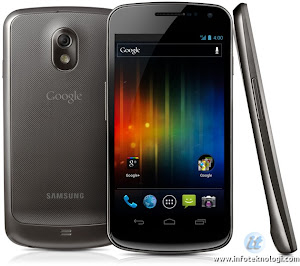
1. Galaxy Nexus

Samsung Galaxy Nexus
Bila pembaca perhatikan spesifikasi Galaxy Nexus memang kalah kuat dari penghuni lain daftar ini (prosesor masih dual core). Tapi alasan Info Teknologi memilih Galaxy Nexus menjadi urutan pertama hp Android terbaik lebih dikarenakan fungsi dan user-experience yang baik, mudah, dan responsif. Hal ini bisa dimungkinkan karena Galaxy Nexus merupakan handphone buatan Google yang dirancang khusus untuk menjalankan Android Ice Cream Sandwich.
Spesifikasi Galaxy Nexus : Dual-core 1.2 GHz Cortex-A9, 1GB RAM, 16 GB storage, kamera 5MP, layar Super AMOLED 4.65 inch (720 x 1280 pixels), NFC, OS Android ICS.


2. Galaxy Note

Galaxy Note
Handphone Android berbody bongsor dari Samsung ini mungkin lebih tepat disebut dengan mini-tablet karena ukuran layarnya yang sangat besar yaitu 5,3 inchi. HP Android ini mungkin lebih cocok digunakan untuk para eksekutif yang menginginkan performa baik dengan layar besar.
Spesifikasi Galaxy Note : prosesor 1.4 GHz dual-core Cortex-A9, 1GB RAM, internal storage 16GB/32GB, kamera 8MP, 5.3 inchi Super AMOLED display (800 x 1280 pixels), NFC, TV-out, Android 2.3.5.


3. HTC One X

HTC One X
Handphone Android terbaru dari HTC ini diperkenalkan di ajang MWC 2012 dan memiliki spesifikasi yang tidak jauh berbeda dengan Optimus 4X. Salah satu kelebihannya adalah dari segi performa kamera yang hanya membutuhkan 0,7 detik dan auto fokus yang memerlukan waktu 0,2 detik.
Spesifikasi HTC One X : 1,5Ghz Quad-core Tegra 3, 1GB RAM, 32 GB internal storage, display 4,7″ IPS (720 x 1280), kamera 8MP, baterai Li-Po 1800 mAh dan Android 4.0 ICS.


4. LG Optimus 4X

LG Optimus 4X HD
LG Optimus 4X adalah handphone LG pertama yang memakai prosesor Quad-core dan memiliki resolusi layar HD yang sangat tajam yaitu 1280×720 pixel. Dan tidak seperti hp lain yang masuk dalam daftar, secara default Optimus 4X akan sudah terinstall OS Android Ice Cream Sandwich.
Spesifikasi LG Optimus 4X : prosesor 1,5Ghz Tegra 3 Quadcore, Ram 1GB, internal memory 16GB, kamera 8MP & VGA, layar display 4,7″ HD IPS (1280 x 720), HDMI, NFC, dan baterai Li-Ion 2140 mAh.


5. Sony Xperia S

Xperia S
Sony Xperia S diluncurkan bertepatan dengan ajang CES 2012 dan masuk dalam jajaran Xperia NXT series yang telah menanggalkan merk Ericsson. Kelebihan hp ini adalah resolusi kamera yg besar (12MP) dan juga sertifikasi untuk memainkan game Playstation.
Spesifikasi Xperia S : prosesor dual core 1,5 GHz Qualcomm Snapdragon S3 MSM8260, GPU Adreno 220, layar TFT 4,3″ (1280×720), RAM 1GB, Internal 1,5GB, kamera 12MP, HDMI, NFC, dan Android 2.3 (upgrade to 4.0)


6. Samsung Galaxy S2

Android Galaxy S II
Saat pertama kali hadir di April 2011, Galaxy SII adalah HP Android yang memiliki spesifikasi canggih dan sangat cepat. Namun seiring perjalanan waktu dan perkembangan teknologi maka posisinya sudah digantikan oleh produk lain yang lebih baru.
Spesifikasi Galaxy S2 : prosesor dual core ARM Cortex-A9 1,2 GHz, RAM 1 GB, Internal 16 GB, display 4.27″ WVGA Super Amoled (800×480 @218ppi), kamera  baterai Li-ion 1650 mAh, upgradeable to ICS.


7. HTC Sensation XE

HTC Sensation XE
Spesifikasi HTC Sensation XE : Dual-core 1.5 GHz Scorpion, 768 MB RAM, 4 GB internal, kamera 8MP (Dual LED flash), layar 4.3 inchi (540 x 960 pixel), Android OS 2.3.4 (dapat diupgrade ke ICS)


8. Sony Xperia Arc S

Xperia Arc S
Spesifikasi Xperia Arc S : prosesor dual-core 1,4Ghz Scorpion, Adreno 205, Ram 512 MB, internal 1 GB, layar 4,2 inchi (480 x 854 pixels), HDMI, OS Android Gingerbread (upgradeable to ICS)


  • Digg
  • Del.icio.us
  • StumbleUpon
  • Reddit
  • RSS

Feed News

Ganti Warna Background

Pilih Warna Kesukaan Anda

Get Free Music at www.divine-music.info

Free Music at divine-music.info

Bintang